FSe / FS 펜션을 구매하신 후에 간단 매뉴얼을 보시면 자세히 나와 있습니다
다시 한번 자세한 메뉴얼 올립니다.
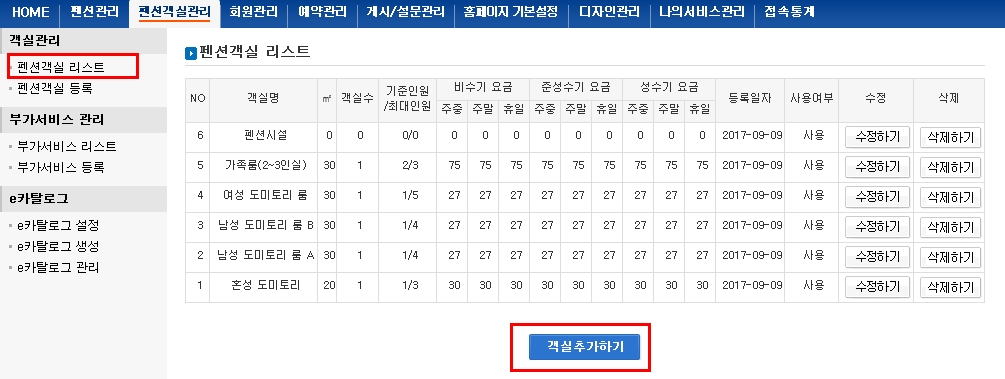
먼저 관리자 모드에서 펜션 객실 관리 부분에 들어가셔서 펜션 객실 리스트를 누릅니다
새로 사이트를 개설 하시면 이곳에 객실이 아무것도 나타나지 않습니다
객실 추가하기 버튼을 눌러서 원하시는 객실을 모두 등록합니다
중요한 것은 이곳에 등록하는 그림이나 글자가 모두 자동으로 홈페이지에 반영이 됩니다
이코노믹[FSE] 버전에서부터 프리미엄[FS] 버전에서까지 모두 동일하게 적용됩니다
프리미엄[FS] 버전에서는 자동 슬라이드 기능이나 그림 크기 별로 볼 수 있는 기능까지도 모두 자동으로 적용됩니다
홈페이지에 가셔서 객실 안내를 눌러보면 등록해 놓으신 객실이 보입니다.

객실 위에 마우스를 올려 보시면 객실 인덱스가 뜹니다
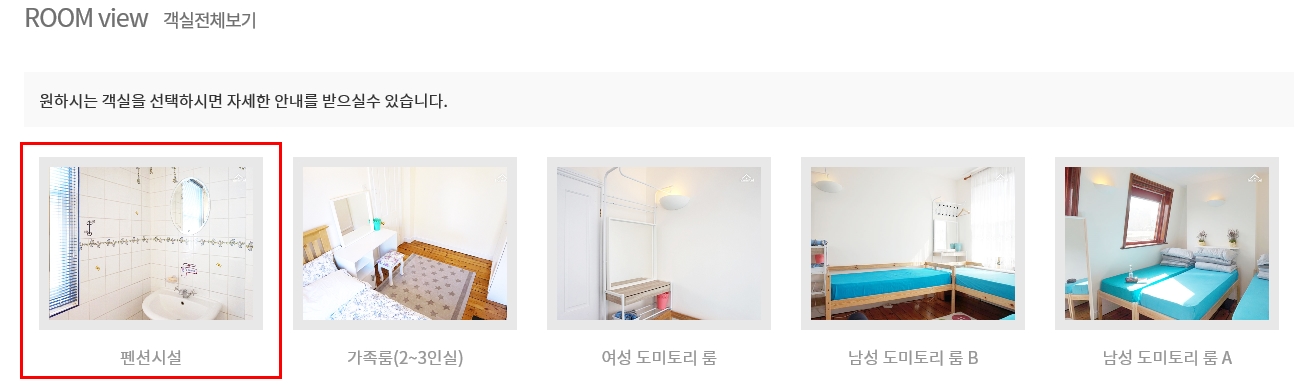
객실 인덱스는 고유한 방 번호로 써 링크를 위해 반드시 알아야 합니다 1번부터 차례대로 생성되어 있을 것입니다 중간에 객실을 지우시면 방 번호가 없어지거나 비워 지게 됩니다
편하게 작업 하실려면 객실을 지우지말고 수정을 통하여 그대로 사용 하시는 것이 좋습니다
객실 인덱스를 확인하는 방법은 마우스를 올려보세요 나타나는 주소나 객실 자체를 클릭하셔서 페이지로 넘어가 봅니다. 주소 창 상단에 객실 인덱스가 나옵니다. 이 주소가 객실 주소입니다. 이 주소로 링크를 하시면 됩니다

관리자 모드에서 디자인 관리 부분에 들어가셔서 모듈 부분을 찾아 들어갑니다 공통모듈에 보시면 헤더 부분이 있습니다
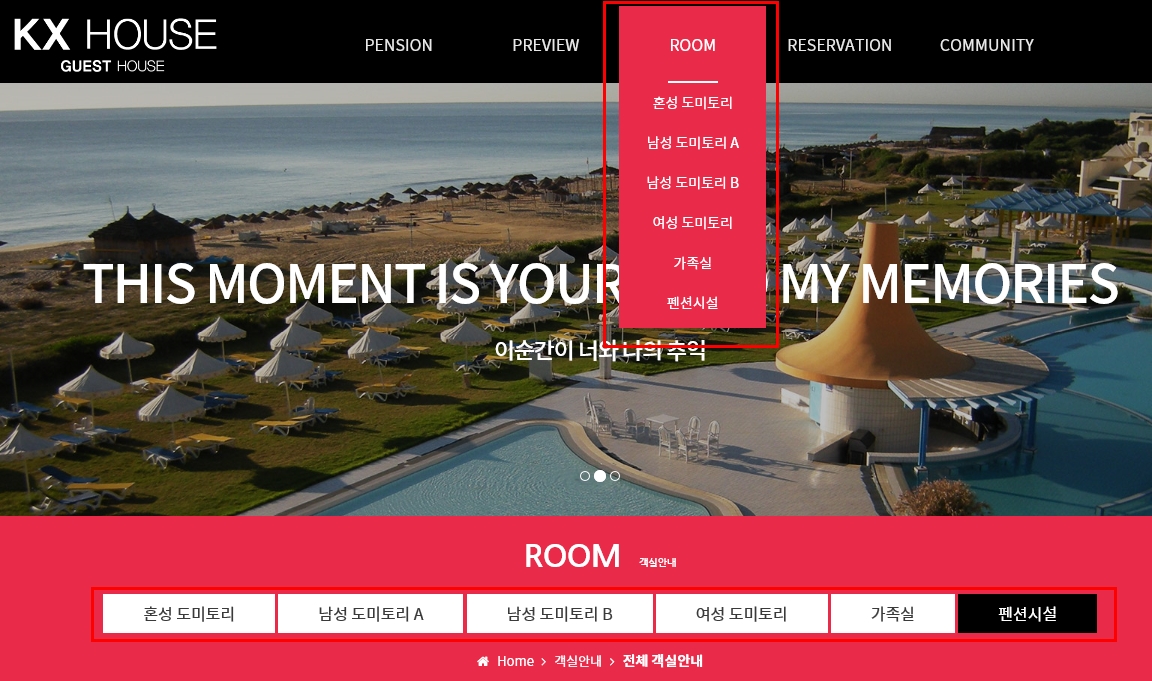
소스 수정을 클릭하셔서 ROOM을 찾습니다.ROOM 아래를 보시면 샘플 객실이 주소로 그대로 나와 있습니다.
생성하신 객실이름들로 모두 수정해 줍니다.
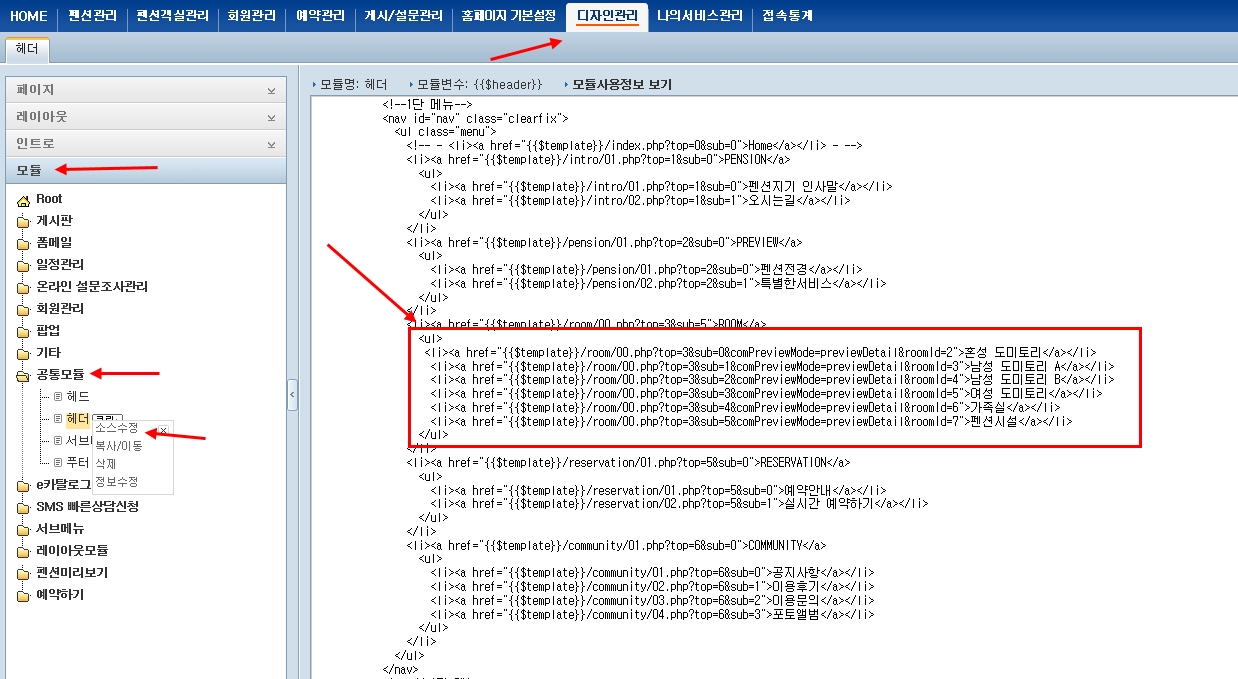
유의사항으로는 이곳에 객실이 여덟 개나 열 개가 넘으시면 전체보기 하나만 남기고 모두 삭제하는 것이 좋습니다. 왜냐하면 전체 보기에서 자동으로 메뉴가 형성되어 있기 때문에 너무 많은 객실을 올려놓지 않아도 됩니다. 참고로 전체 보기 메뉴의 링크는 ROOM 링크 와 동일합니다.
생성된 방 이름으로 모두 고쳤으면 인덱스 번호를 맞추어 수정 해 줍니다.
sub 의 숫자도 중복없이 0번부터 차례대로 적어줍니다

주소가 모두 완성되었으면 저장을 합니다. 각
태그를 모두 복사 합니다.
아래 그림처럼 서브메뉴 모듈로 이동합니다 객실 안내 서브메뉴를 소스 수정하시고 li 태그 부분을 붙여 넣기 합니다.
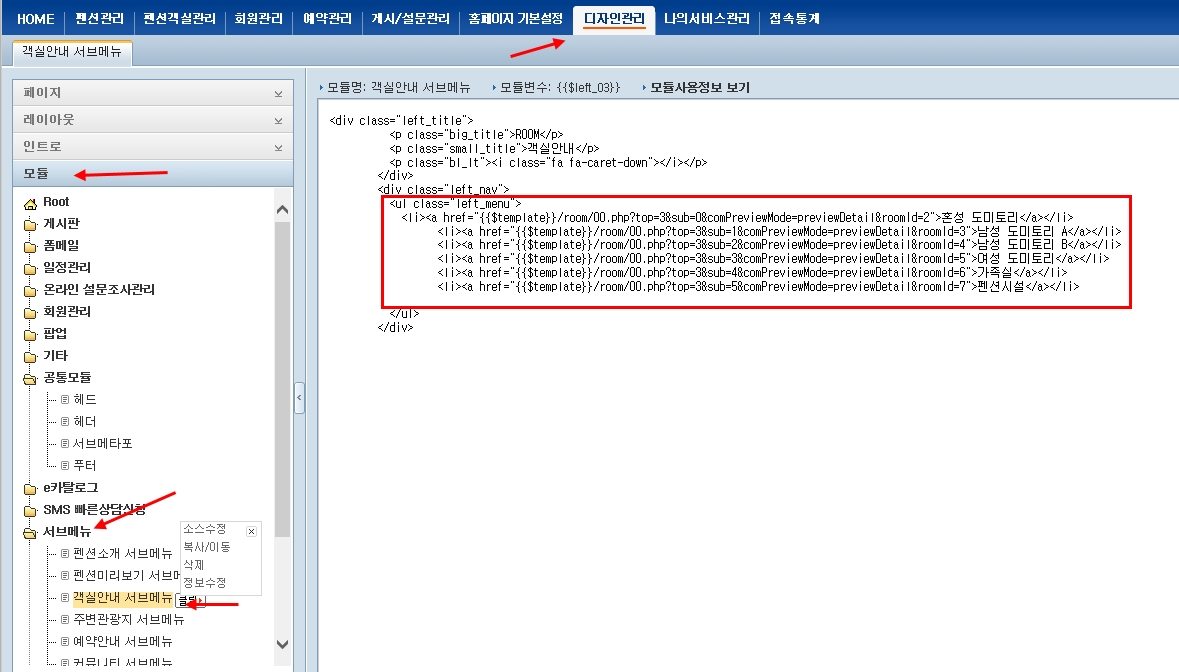
저장하시고 홈페이지를 확인하시면 작업이 모두 완료됩니다
기타 궁금하신 사항은 카톡으로 질문 주세요